
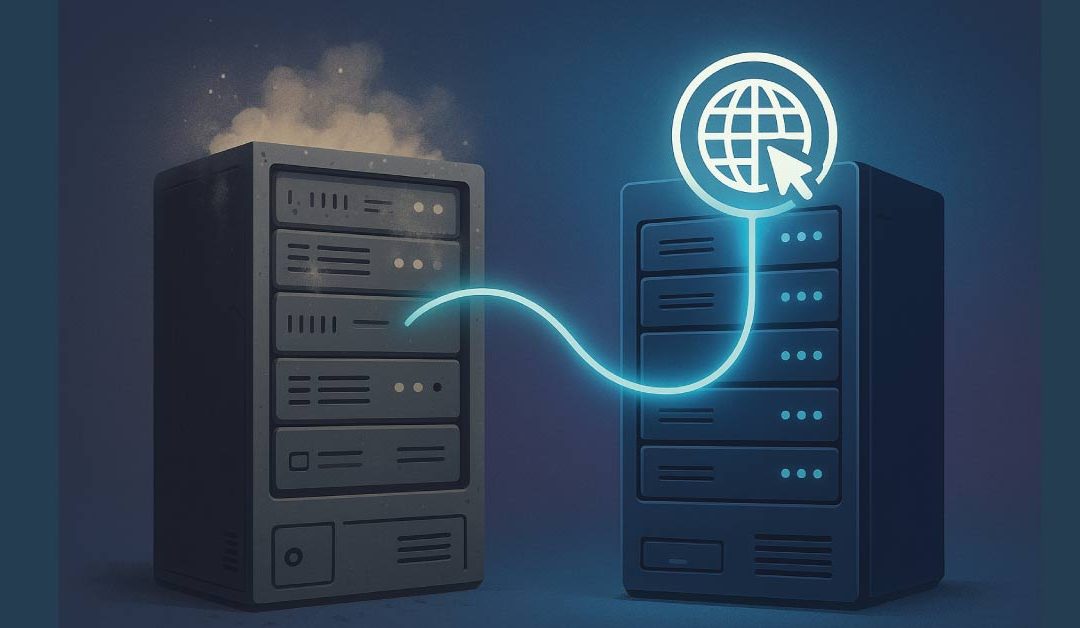
به عنوان یک مدیر سایت ممکن است تصمیم بگیرید که سایتتان را به هاست جدید منتقل کنید. این انتقال شاید به دلیل نارضایتی از خدمات هاست فعلی یا هر دلیل دیگر باشد. درهرصورت شما نیاز دارید که از شرایط و مراحل انتقال سایت به هاست جدید آگاه باشید. در این مقاله به صورت قدمبهقدم و با جزئیات مراحل انتقال سایت به هاست جدید را برای شما توضیح خواهیم داد.
نکات کلیدی:
- انتقال سایت به هاست جدید، مثل جابهجا کردن وسایل خانه است: نیاز به برنامهریزی و دقت دارد تا چیزی گم نشود!
- قبل از هر کاری، حتماً از تمام اطلاعات سایت بکاپ کامل بگیرید.
- انتقال فایلها و دیتابیس (بانک اطلاعاتی) دو بخش اصلی این کار هستند.
- برای وردپرس، افزونهها کار را خیلی راحت میکنند، اما روش دستی هم وجود دارد.
- بعد از انتقال، حتماً سایتتان را حسابی چک کنید که همه چیز درست کار کند.
چرا باید سایت خود را به هاست جدید منتقل کنید؟
تصور کنید که سایت شما مثل یک مغازه است. هاست، همان جایی است که مغازه شما در آن قرار دارد. گاهی وقتها لازم است این مغازه را به جای بهتری منتقل کنید. دلایل مختلفی برای این کار وجود دارد:
- سرعت پایین سایت: شاید هاست فعلی دیگر جوابگوی ترافیک سایت نیست و سایت شما کند شده است. سرعت سایت هم برای بازدیدکنندگان و هم برای گوگل بسیار مهم است.
- پشتیبانی ضعیف: وقتی مشکلی پیش بیاید، هیچکس دوست ندارد تنها بماند. اگر پشتیبانی هاست خوب نیست، وقت آن است به فکر تغییر باشید.
- رشد ترافیک و نیاز به منابع بیشتر: سایت شما در حال معروف شدن است؟ بازدیدکنندهها بیشتر شدهاند؟ هاست فعلی شاید دیگر نتواند این همه ترافیک را تحمل کند.
- هزینههای زیاد: شاید هاست فعلی گران است و گزینههای بهتری با قیمت مناسبتر پیدا کردهاید.
- امکانات محدود: بعضی هاستها امکانات خاصی که برای رشد سایت لازم است را ارائه نمیدهند. مثلاً پهنای باند کم یا فضای ذخیرهسازی محدود.
پیشنیازهای مهم قبل از انتقال سایت
قبل از اینکه چمدانها را ببندید و سایت را جابهجا کنید، یک سری کارهای مهم هستند که باید انجام دهید. این کارها باعث میشوند انتقال بدون مشکل و دردسر انجام شود.
بررسی و انتخاب هاست جدید مناسب
انتخاب هاست جدید درست مثل انتخاب خانه جدید است. باید جایی را انتخاب کنید که هم نیازهای فعلی تان را برطرف کند و هم جای پیشرفت داشته باشد. به موارد زیر دقت کنید:
- سرعت و عملکرد: مطمئن شوید که هاست جدید سرورهای قوی و بهروزی دارد.
- پشتیبانی: پشتیبانی خوب و سریع مهم است.
- فضای ذخیرهسازی و پهنای باند: بر اساس نیاز سایتتان این موارد را انتخاب کنید.
- موقعیت سرور: اگه بیشتر بازدیدکنندههای سایت از ایران هستند، هاست داخلی بهتر است.
- امنیت: مطمئن شوید که هاست جدید از نظر امنیتی قوی است.
تهیه بکاپ کامل از سایت (فایلها + دیتابیس)
این قدم، مهمترین مرحله است! قبل از هر کاری، حتماً از تمام اطلاعات سایت بکاپ بگیرید. این کار مثل داشتن بیمه است. اگر مشکلی پیش بیاید، میتوانید به این بکاپ برگردید. بکاپ باید شامل دو بخش باشد:
- فایلهای سایت: تمام فایلهای سایت (مثل عکسها، کدهای قالب، افزونهها و…) که روی هاست فعلی هستند.
- دیتابیس (پایگاه داده): تمام اطلاعات مهم سایت (مثل مطالب وبلاگ، نظرات، اطلاعات کاربران و…) در دیتابیس ذخیره میشوند.
بررسی دامنه و DNS فعلی
دامنه، آدرس سایت شماست (مثلاً example.com) از طرف دیگر DNS هم مثل دفترچه تلفن است که آدرس دامنه را به هاست وصل میکند. قبل از انتقال، چک کنید که دامنه و DNS فعلی مشکلی نداشته باشد. فعلاً نیازی به تغییر DNS نیست، این کار را بعد از انتقال انجام خواهید داد.
مراحل گامبهگام انتقال سایت به هاست جدید
حالا که آمادهایم، بیاید مراحل انتقال را قدم به قدم انجام دهیم.
انتقال فایلها (از طریق FTP یا File Manager)
اولین قدم این است که فایلهای سایت را به هاست جدید منتقل کنید.
- فایلهای بکاپ را دانلود کنید: اگر هنوز این کار را نکردهاید، تمام فایلهای سایتتان را از هاست قدیمی روی کامپیوتر دانلود کنید.
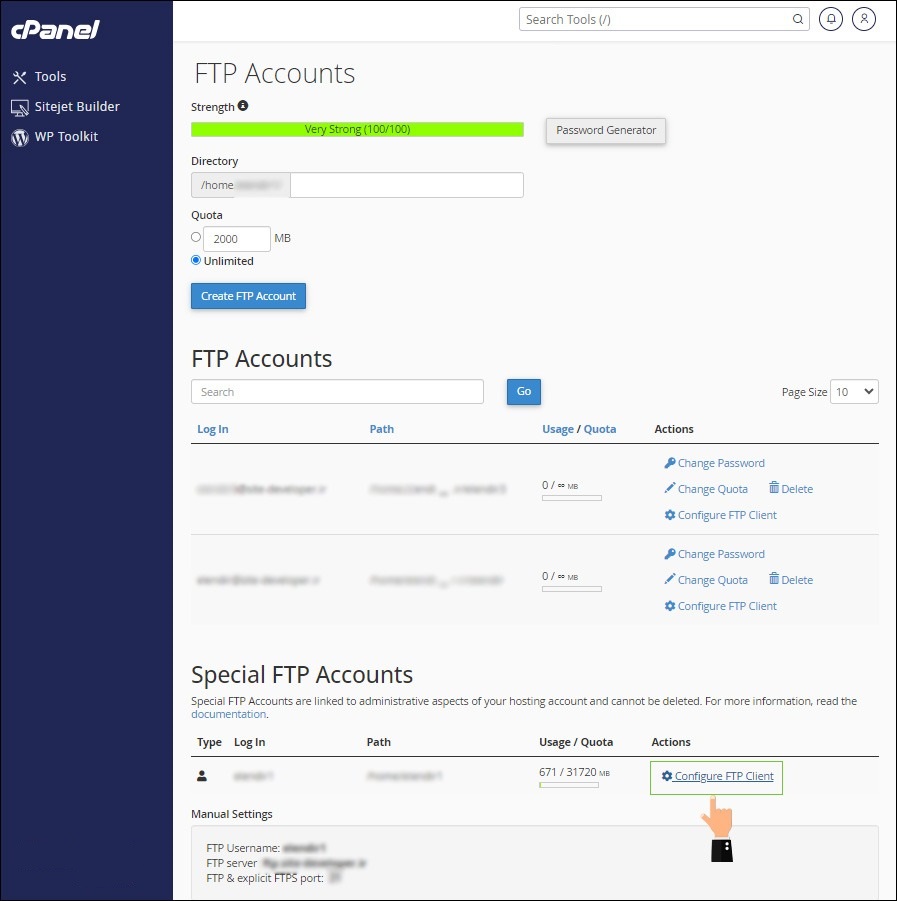
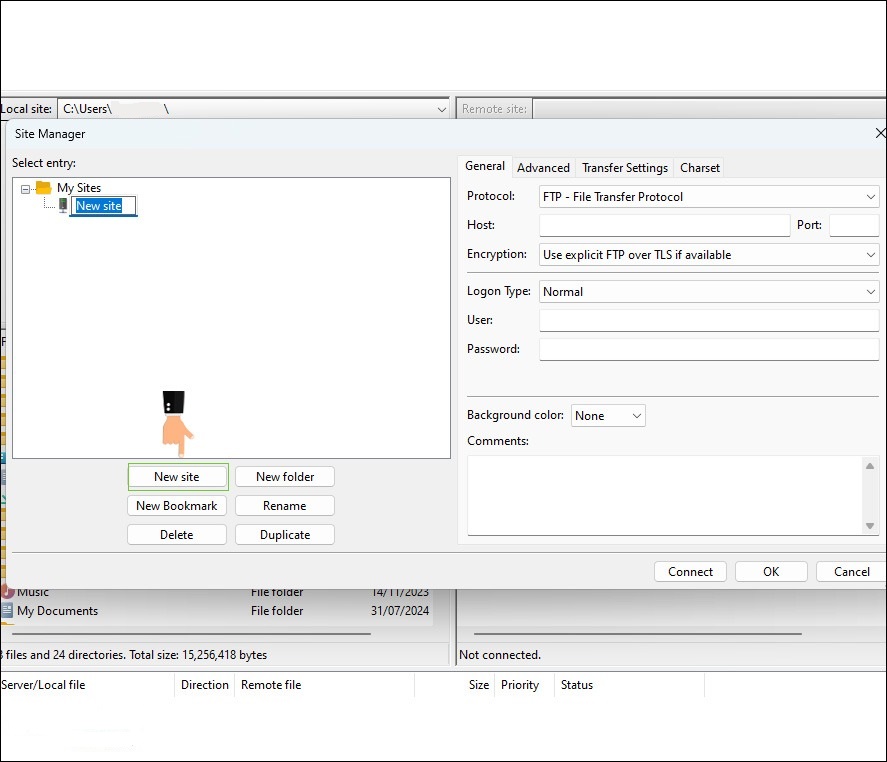
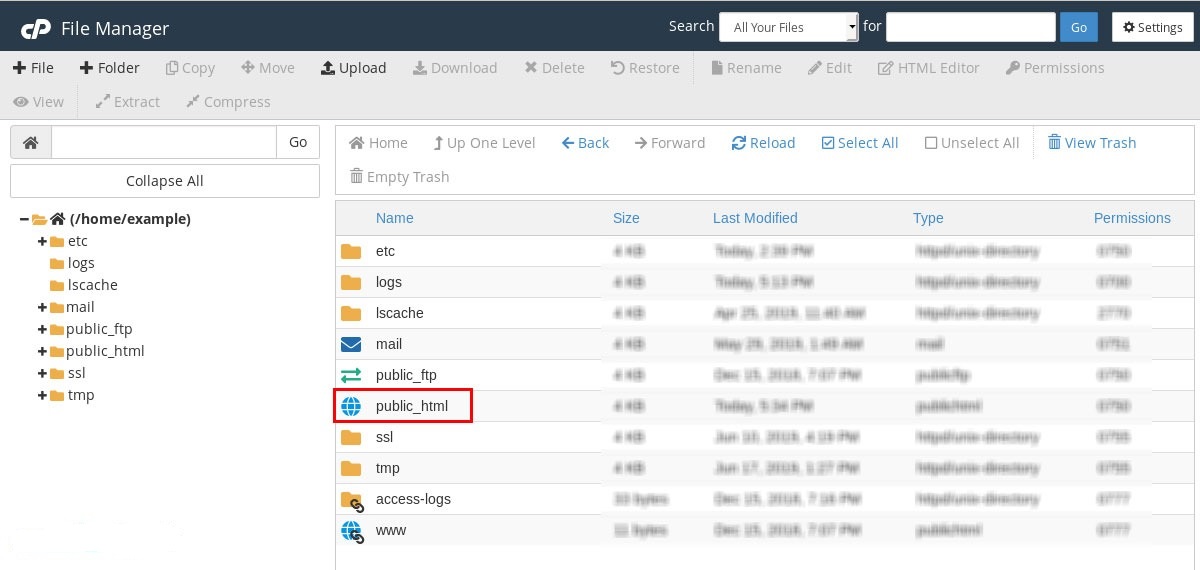
- به هاست جدید وصل شوید: با استفاده از نرمافزار FTP (مثل FileZilla) یا File Manager (که در پنل هاستتان هست) به هاست جدیدت وصل شوید.
- فایلها را آپلود کنید: تمام فایلهایی که دانلود کردید را به پوشه اصلی سایت در هاست جدید (معمولاً public_html) منتقل کنید. این کار ممکن است کمی طول بکشد، صبور باشید.
انتقال دیتابیس (از طریق phpMyAdmin یا CLI)
بعد از فایلها، نوبت به دیتابیس است.
- دیتابیس جدید بساز: در پنل هاست جدیدتان (مثلاً cPanel یا DirectAdmin)، یک دیتابیس جدید با یک نام، نام کاربری و رمز عبور بسازید. این اطلاعات را حتماً یک جایی یادداشت کنید.
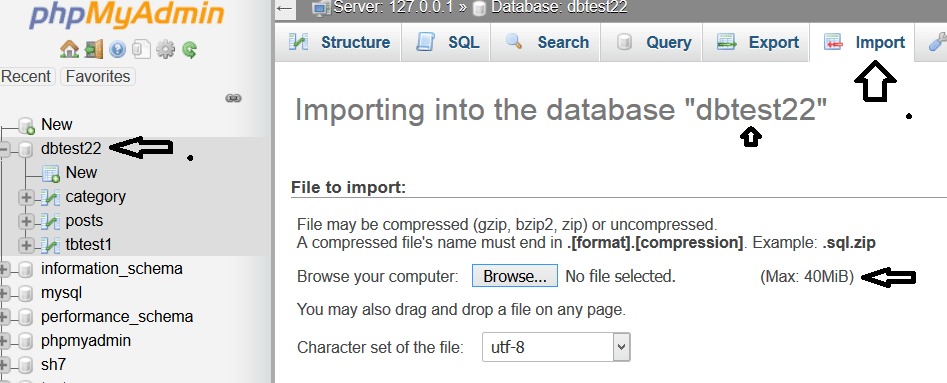
- بکاپ دیتابیس را ایمپورت کنید:
- وارد phpMyAdmin هاست جدید شوید.
- دیتابیسی که تازه ساختید را انتخاب کنید.
- روی تب “Import” کلیک کنید و فایل بکاپی که از دیتابیس سایت قبلی گرفتید را انتخاب و آپلود کنید.
اعمال تنظیمات در فایلهای پیکربندی (مثل wp-config.php برای وردپرس)
حالا باید به سایتتان بگویید که دیتابیس جدید کجاست!
- اگر سایت شما وردپرسی است، فایل wp-config.php را در پوشه اصلی سایت پیدا کنید.
- این فایل را ویرایش کنید و اطلاعات دیتابیس جدیدی که ساختید را جایگزین اطلاعات قدیمی کنید.
- DB_NAME (نام دیتابیس جدید)
- DB_USER (نام کاربری دیتابیس جدید)
- DB_PASSWORD (رمز عبور دیتابیس جدید)
- DB_HOST (معمولاً localhost یا چیزی که هاست به شما خواهد گفت)
ایمپورت دیتابیس در هاست جدید و تست اتصال
این مرحله شامل ایمپورت فایل SQL دیتابیس و سپس اطمینان از صحت اتصال سایت به دیتابیس است. قبلاً در بخش انتقال دیتابیس به ایمپورت اشاره شد. بعد از اینکه دیتابیس ایمپورت شد و فایل پیکربندی را تغییر دادید، سایت به دیتابیس جدید وصل شده است.
انتقال سایت وردپرس به هاست جدید (ویژه کاربران وردپرس)
اگر سایت شما با وردپرس ساخته شده است، خبر خوب این است که راههای راحتتری هم برای انتقال دارید.
استفاده از افزونههای مهاجرت (مانند Duplicator یا All-in-One WP Migration)
این افزونهها کار را به شدت ساده میکنند.
- Duplicator: این افزونه از سایت شما یک “پکیج” میسازد که شامل تمام فایلها و دیتابیس است. بعد میتوانید این پکیج را روی هاست جدید آپلود کنید و با چند کلیک سایت را راهاندازی کنید.
- All-in-One WP Migration: این افزونه کمک میکند سایتتان را با یک کلیک “اکسپورت” کنید و بعد روی هاست جدید “ایمپورت” کنید.
روش دستی مخصوص وردپرس
روش دستی که بالاتر توضیح دادیم (انتقال فایلها و دیتابیس و تغییر wp-config.php) هم برای وردپرس کار میکند و خیلی از افراد حرفهای این روش را ترجیح میدهند چون کنترل بیشتری بر روی آن دارند.
بررسی خطاهای رایج و نحوه رفع آنها
بعد از انتقال، ممکن است با خطاهایی مثل “Error establishing a database connection” یا “Internal Server Error” روبرو شوید. نگران نباشید، معمولاً راهحلهای سادهای دارند:
- خطای دیتابیس: معمولاً به خاطر اشتباه در اطلاعات wp-config.php یا عدم اتصال صحیح به دیتابیس جدید است. اطلاعات را دوباره چک کنید.
- Internal Server Error: ممکن است به خاطر مشکل در فایل .htaccess یا ناسازگاری افزونهها باشد.
تنظیم DNS و بررسی نهایی قبل از فعالسازی کامل
این مرحله مثل تغییر آدرس روی کارت ملی است! باید به دامنه بگویید که هاست جدیدت کجاست.
- تغییر DNS: وارد پنل مدیریت دامنه شوید (جایی که دامنه را خریدهاید). در آنجا باید “Name Servers” را پیدا کنید و آنها را به Name Serverهای هاست جدید تغییر دهید. هاست جدیدت این اطلاعات را به شما میدهد (معمولاً دو آدرس شبیه ns1.example.com و ns2.example.com).
- مدت زمان Propagation: بعد از تغییر DNS، ممکن است 24 تا 48 ساعت طول بکشد تا این تغییرات در سراسر اینترنت اعمال شود. به این زمان “Propagation” میگویند. در این مدت، ممکن است سایت شما گاهی از هاست قدیم و گاهی از هاست جدید لود شود.
- بررسی نهایی: در طول این مدت، با استفاده از ابزارهایی مثل “Hosts File Editor” میتوانید سایتتان را از هاست جدید ببینید و مطمئن شوید که همه چیز درست است.
ابزارهای کمکی برای سادهسازی انتقال سایت
علاوه بر روشهای دستی و افزونههای وردپرس، ابزارهای دیگری هم هستند که میتوانند به شما کمک کنند:
- افزونهها و نرمافزارهای رایگان/پولی:
- WP Migrate DB: برای انتقال حرفهایتر دیتابیس وردپرس.
- cPanel/DirectAdmin Backup Wizard: ابزارهای بکاپ و ریستور داخلی پنل هاست.
- مقایسه روش دستی با روش خودکار:
- روش دستی: کنترل کامل دارید، اما زمانبر است و نیاز به دقت دارد.
- روش خودکار (با افزونهها): سریعتر و راحتتر است. مخصوصاً برای کسانی که دانش فنی زیادی ندارند.
چکلیست نهایی پس از انتقال سایت
تبریک! سایت شما منتقل شده است. حالا باید یک چکلیست را بررسی کنید تا مطمئن شوید همه چیز عالی کار میکند.
- عملکرد سایت: صفحات مختلف را باز کنید، عکسها را چک کنید، مطمئن شوید همه چیز درست لود میشود.
- بررسی لینکهای داخلی: مطمئن شوید هیچ لینک شکسته یا خرابی وجود ندارد.
- عملکرد فرمها و افزونهها: فرمهای تماس را تست کنید، افزونههای مهم را چک کنید که درست کار میکنند.
- بررسی SSL و امنیت: اگر گواهی SSL دارید، مطمئن شوید که سایت با HTTPS باز میشود.
- گوگل آنالیتیکس و سرچ کنسول: چک کنید که این ابزارها هنوز سایت شما را رصد میکنند.
سوالات متداول درباره انتقال سایت به هاست جدید
آیا در طول انتقال سایت، دسترسی کاربران قطع میشود؟
در طول فرآیند تغییر (DNS Propagation)، ممکن است سایت برای چند ساعت (تا 48 ساعت) به صورت متناوب از دسترس خارج شود یا از هاست قبلی و جدید لود شود. با برنامهریزی دقیق و انجام مراحل در زمان مناسب (مثلاً نیمههای شب که ترافیک سایت کمتر است)، میتوان این زمان قطعی را به حداقل رساند.
چطور از از دست رفتن دادهها جلوگیری کنیم؟
تهیه بکاپ کامل و صحیح از تمامی فایلها و دیتابیس قبل از شروع انتقال، مهمترین گام برای جلوگیری از دست رفتن دادههاست. همیشه چندین نسخه بکاپ در مکانهای مختلف (مثلاً روی کامپیوتر و در فضای ابری) داشته باشید.
برای سایتهای بزرگ چه نکاتی مهمتر است؟
برای سایتهای بزرگ با ترافیک بالا، علاوه بر بکاپ، هماهنگی با شرکت هاستینگ جدید و استفاده از روشهای پیشرفتهتر (مثل انتقال با SSH و ابزارهای خط فرمان) میتواند به کاهش زمان قطعی و مدیریت بهتر فرآیند کمک کند. همچنین، تست کامل سایت روی هاست جدید قبل از تغییر DNS نهایی بسیار حیاتی است.
جمعبندی
انتقال سایت به هاست جدید یک فرآیند مهم است که با برنامهریزی درست و پیروی از مراحل گفته شده، میتوانید آن را بدون هیچ مشکلی انجام دهید. از گرفتن بکاپ کامل گرفته تا تستهای نهایی، هر مرحله اهمیت خود را دارد. با دقت و صبر، سایت شما به خانه جدیدش منتقل خواهد شد و آماده رشد و پیشرفت بیشتر میشود.